Как подключить eSIM на iPhone в 2026

Оглавление

Поделиться
Поделиться
Международные интернет-планы от Yesim для путешественников
Получи скидку 10% на первую покупку с кодом
В этой статье расскажем, как работает eSIM на iPhone, способах подключения и активации виртуальной карты. Вы узнаете, как проверить, есть ли eSIM на смартфоне и где ее найти.
Какие iPhone поддерживают eSIM
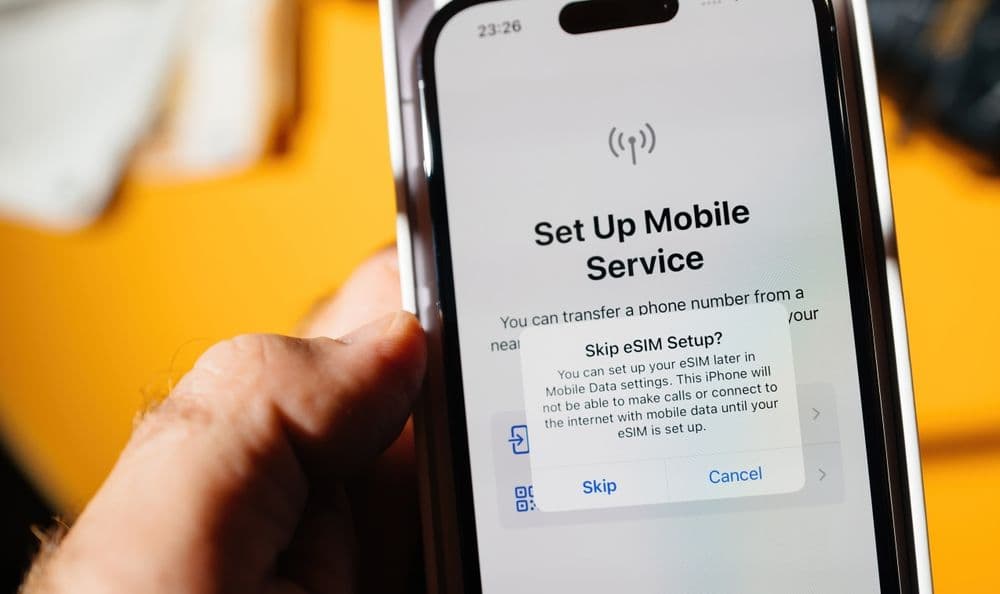
Виртуальная карта eSIM — это аналог физической Карты, работающий по принципу NFC-чипа. Перед тем как подключить eSIM на iPhone, необходимо убедиться, что в смартфоне предусмотрено использование виртуальной Карты.
Модели iPhone, совместимые с eSIM:
- XR, XS, XS Max, SE (2020 и 2022);
- 11: Pro, Pro Max;
- 12: Pro, Pro Max, mini;
- 13: Pro, Pro Max, mini;
- 14: Plus, Pro, Pro Max;
- 15: Plus, Pro, Pro Max;
- 16: Plus, Pro, Pro Max.
Операционная система на смартфонах должна быть обновлена до 14.1 или более поздней версии. В зависимости от модели, типа устройства и поставщика услуг можно одновременно подключать около 20 разных тарифных планов.
Также следует учитывать, что некоторые модели iPhone, привезенные из Китая, особенно из материковой его части, могут не поддерживать eSIM. В основном это касается китайских вариантов с двумя слотами для сим-карт. А если смартфон приобретен в Турции, его нужно сбросить до заводских настроек.
Как подключить eSIM на Айфон: инструкция
Перед тем как установить eSIM на iPhone, проверьте, что на устройстве нет ограничений на использование цифровой сим-карты. Для этого нужно зайти в основные настройки, далее в раздел «Об этом устройстве» и «Блокировка оператором». Если отобразится информация, что ограничений нет, можно переходить к установке.
При блокировке необходимо связаться с поставщиком услуг, у которого приобретали смартфон и запросить снятие ограничения.
Есть три способа как включить eSIM на iPhone: через QR-код, ПО оператора или вручную.
Через QR-код
- Активируйте камеру, наведите на QR-код, чтобы устройство его отсканировало.
- Когда всплывет уведомление с информацией, что найден новый сотовый тариф, тапните по нему.
- Внизу дисплея нажмите на «Продолжить» и далее на «Добавить сотовый тариф».
Если поставщик сотовой связи требует подтверждения, на смартфон придет код активации, который нужно прописать в специальной строке.
Через ПО оператора
- Перейдите в магазин App Store и найдите ПО своего оператора.
- Скачайте и установите его на смартфон.
- Запустите программу и действуйте в соответствии с инструкцией, которая будет отображаться на экране.
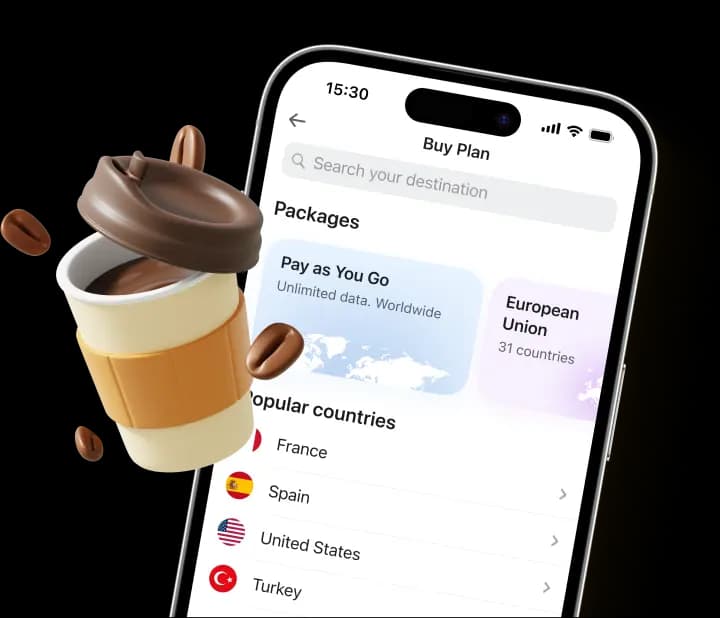
При использовании приложения Yesim перейти к инсталляции можно с официального сайта. Там же есть возможность ознакомиться с расценками для стран, выбрать и подключить нужный тарифный план.
Вручную
- Свяжитесь со своим мобильным оператором и сообщите о желании подключить eSIM.
- После предоставления необходимой информации перейдите в раздел настроек.
- Найдите пункт с конфигурацией сотовых (мобильных) данных.
- Пролистайте список до опции добавления еще одного тарифного плана.
- Выберите подпункт «Добавить сотовый тариф» и в самом низу дисплея для запуска установки тапните на ручной ввод.
- Введите информацию, которую предоставил мобильный оператор.
Если у пользователя уже есть предоплаченная виртуальная сим-карта на iPhone, но куплена новая модель, можно перенести тарифный план eSIM на другой девайс.
После установки виртуальной сим-карты нужно ее активировать в настройках смартфона. Если eSIM используется для связи в роуминге, включать ее рекомендуется после пересечения границы. При активации в стране проживания будет использоваться eSIM, а не обычная сим-карта сотового оператора.
Читайте также: Как перенести eSIM на другой телефон или новый iPhone
Как активировать eSIM на iPhone
- Откройте настройки и перейдите к разделу с сотовыми данными.
- Найдите свой тарифный план eSIM.
- Активируйте опцию «Включить» эту строку.
- Проверьте подключение к сети и доступ к интернету.
Если eSIM не подключается, просмотрите инструкции, предоставленные оператором. В некоторых случаях могут потребоваться дополнительные настройки в разделе «Сотовая сеть передачи данных».
Пользователи, которые впервые имеют дело с виртуальной сим-картой, могут интересоваться, как звонить на iPhone с eSIM. Связаться с абонентом с eSIM стандартным способом через набор номера не получится, потому что eSIM предназначена для интернет-трафика. В этом одно из основных отличий eSIM от SIM.
Звонить и отправлять сообщения можно через интернет в любой программе, которая поддерживает такие функции. Для видео и голосовых звонков подойдут приложения Skype, Instagram, WhatsApp, Telegram, Discord и многие другие.
Читайте также: SIM vs eSIM: в чем отличия и что лучше
В случае, когда есть необходимость в исходящих и входящих звонках с использованием стандартной сим-карты, можно подключить ее в настройках. Также есть возможность запрограммировать предпочтительный вариант соединения для определенного номера. Для этого нужно выбрать абонента и телефонный номер, который будет использоваться для связи с ним через удобный тариф.

Использование eSIM финансово выгодно при поездке за границу. Помимо этого, у цифровых сим-карт есть еще несколько преимуществ:
- eSIM, в отличие от стандартной сим-карты, нельзя сломать или потерять;
- для подключения другого оператора не нужно переставлять чип, достаточно передвинуть ползунок в настройках;
- eSIM дает возможность использовать несколько тарифов для разных целей, например, основной номер, для рабочих контактов, с безлимитным интернетом и для поездок за границу.
Поделиться
Поделиться
FAQ
Где найти eSIM в iPhone?
1. Зайдите в меню настроек. 2. Откройте раздел с конфигурацией мобильной связи. 3. Найдите тарифный план оператора eSIM.
Как узнать, есть ли eSIM в iPhone?
Можно свериться со списком совместимых моделей или посмотреть в настройках. Если в разделе «Сотовая связь» нет опции добавления своего тарифа, iPhone не поддерживает eSIM.
Как мне активировать eSIM самостоятельно?
Чтобы активировать eSIM самостоятельно, получите данные активации у своего оператора и добавьте план в настройки своего iPhone. Чтобы проверить, активирована ли eSIM, найдите активный план в настройках сотовой связи. Если вы не можете активировать eSIM iPhone, это может быть связано с проблемами совместимости или неверными данными активации, поэтому обратитесь за помощью к своему оператору.
Как проверить, активирована ли eSIM на iPhone?
Чтобы проверить, активирована ли ваша eSIM на iPhone: откройте приложение «Настройки» -> нажмите «Сотовая связь» или «Мобильные данные» -> найдите «Сотовые планы». Если ваша eSIM активирована, там будут показаны сведения о плане. Если вы не видите никакого плана или если указано, что план не активирован, eSIM может быть неактивна. Возможно, вам следует обратиться за помощью к своему оператору.
Почему я не могу активировать eSIM на iPhone?
Вы можете не иметь возможности активировать eSIM на своем iPhone из-за несовместимости оператора, ограничений устройства, неправильных шагов активации, проблем с сетью или необходимости обновления программного обеспечения. Перезагрузка устройства или обращение к оператору за поддержкой также может помочь решить проблему.
Рекомендуемые eSIM

Pay & Fly
Безлимитный интернет. Платите только за использованный трафик.
Европа и Великобритания eSIM
33 страны

США eSIM
от $1.72 за день

Великобритания eSIM
от $1.88 за день

Турция eSIM
от $1.88 за день

Германия eSIM
от $1.88 за день

Франция eSIM
от $1.88 за день

Италия eSIM
от $1.88 за день

Испания eSIM
от $1.88 за день

Израиль eSIM
от $1.80 за день

Япония eSIM
от $2.20 за день

Индонезия eSIM
от $1.88 за день