
Как проверить и очистить использование данных на Andrroidв 2026

Оглавление

Поделиться
Поделиться
Международные интернет-планы от Yesim для путешественников
Получи скидку 10% на первую покупку с кодом
В этой статье расскажем, как посмотреть и как очистить использование данных на Android. Вы узнаете, как решить задачу при помощи приложения, встроенных инструментов и при наличии root-доступа. Также мы дадим пошаговые инструкции для проверки использования мобильных данных и Wi-Fi.
Использование данных Android: как проверить
Опция «Использование данных» показывает объем данных, которые вы загрузили на гаджет или отправили с него через интернет. То есть фиксирует расход трафика на скачивание приложений, отправку сообщений, просмотр видео и любые другие действия, которые вы делаете на смартфоне, подключаясь к сети.
Эта опция очень удобна, поскольку позволяет контролировать потраченные гигабайты. Чтобы контролировать объем трафика, нужно очищать данные за прошедший период. После очистки будет отображаться только израсходованный трафик за новый период, а не в целом за все время.
Проверять нужно мобильные данные и Wi-Fi, а сделать это можно при помощи встроенных опций, о которых мы расскажем далее в статье.
Проверка использования мобильных данных
Использование данных на Android проверяют разными способами, которые зависят от модели смартфона и версии ОС, но во всех случаях порядок действий примерно одинаковый. Как правило, процесс проверки следующий:
- откройте настройки и выберите «Сеть и Интернет»;
- найдите свою Карту, прокрутите страницу вниз до параметра «Использование данных приложения» и нажмите на него.
Откроется информация об использовании мобильных данных с графиком. Чтобы посмотреть циклы использования данных, нажмите на значок шестеренки.
Как проверить использование Wi-Fi

howtogeek
Для проверки использования беспроводного интернета Wi-Fi:
- перейдите в настройки и выберите раздел «Wi-Fi»;
- посмотрите список доступных сетей Wi-Fi и к какой из них подключен телефон;
- кликните на сеть, чтобы посмотреть информацию о переданных и полученных данных через Wi-Fi.
Если подключение нестабильное, попробуйте перезагрузить роутер и повторить описанную выше процедуру.
Как проверить использование данных приложениями
Использование данных Android приложениями можно проверить по следующему алгоритму:
- перейдите в настройки устройства и выберите раздел «Сеть и интернет»;
- зайдите в «Мобильные данные» или «Wi-Fi» (в зависимости от того, какой тип подключения используется).
В этом разделе можно увидеть список всех приложений, которые используют интернет, количество переданных и полученных данных. Если вы хотите ограничить использование данных определенным приложением, выберите нужное и отключите для него доступ к интернету или установите лимит.
Чтобы не экономить трафик, но всегда иметь доступ к мобильному интернету, установите приложение Yesim. После активации сим-карта открывает доступ к мобильному интернету по разным тарифным планам с выгодными ценами.
Как очистить использование данных Android
Очищать использование мобильных данных полезно по нескольким причинам:
- в целях экономии, особенно в роуминге, когда связь обходится очень дорого;
- для увеличения скорости интернета: если используется ограниченный тариф, при превышении лимита скорость интернета может быть снижена;
- чтобы увеличить продолжительность работы батареи: ПО, которое постоянно использует мобильные данные, быстро разряжает аккумулятор.
Некоторые приложения используют данные для передачи информации о пользователе без его ведома, поэтому очищение и установка лимитов помогают защитить содержимое смартфона. Рассказываем, как очистить использование данных Андроид несколькими способами

Через root-доступ
Если ваше устройство с root-доступом, то процесс очень простой и понятный:
- откройте программу для работы с файловой системой (если ее нет на вашем телефоне, установите ES File Explorer или аналогичное приложение для работы с файлами);
- перейдите в /data/system/netstats;
- удалите все содержимое папки;
- перезагрузите устройство.
После перезагрузки смартфон будет очищен от данных о сетевой статистике.
Рутировать устройство, не имея опыта, очень сложно. Также нужно учитывать, что смартфон с рут-правами автоматически лишается гарантии.
Можно поступить проще и безопаснее — установить приложение Yesim, получить доступ к интернету по выгодным ценам и активировать оптимальный для своих потребностей тарифный план.


Без root-доступа
Делимся информацией, как очистить использование данных Андроид без root-доступа. Статистику израсходованного трафика можно сбросить по такому алгоритму:
- включите мобильные данные;
- откройте панель уведомлений и нажмите на значок шестеренки, чтобы перейти в системные настройки;
- прокрутите страницу вниз и выберите «Сеть и интернет»;
- нажмите на «Использование данных»;
- кликните на «Предупреждение и ограничение данных», чтобы перейти к детальным настройкам и на «Цикл использования данных приложения»;
- в окне выберите нужную дату, нажмите «Установить» или «ОК».
Теперь система начнет отслеживать использование данных с выбранной даты, и статистика будет сброшена. Обратите внимание, что процедура может незначительно отличаться в зависимости от версии операционной системы устройства и пользовательского интерфейса.
Читайте также: Как защитить смартфон от взлома: 12 лучших способов
Приложение My Data Manager
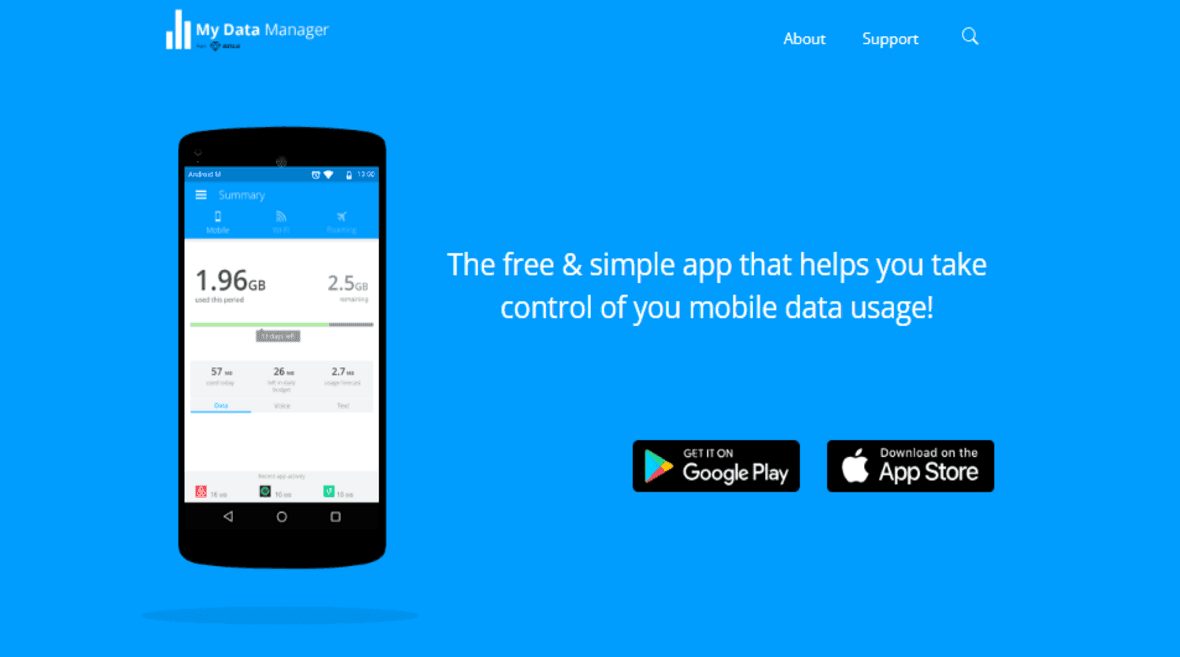
Для эффективного мониторинга использования данных воспользуйтесь приложением My Data Manager. Эта программа предоставляет подробную информацию о том, как каждое приложение использует данные, а также отображает объем трафика в определенный период времени. В этом приложении можно устанавливать лимиты на использование мобильных данных и роуминга для контроля расходов на связь.
Поделиться
Поделиться
FAQ
Как убедиться, что использование данных включено?
Перейдите в настройки устройства или приложения, найдите раздел «Конфиденциальность» или «Настройки данных». Проверьте, включены ли нужные параметры для отслеживания использования данных.
Что делать, если превышен лимит использования данных?
При доступном Wi-Fi можно подключиться к беспроводной сети или активировать eSIM. Установите приложение Yesim и получите доступ к глобальному мобильному интернету по выгодным тарифам.
Рекомендуемые eSIM

Pay & Fly
Безлимитный интернет. Платите только за использованный трафик.
Европа и Великобритания eSIM
33 страны

США eSIM
от $1.72 за день

Великобритания eSIM
от $1.88 за день

Турция eSIM
от $1.88 за день

Германия eSIM
от $1.88 за день

Франция eSIM
от $1.88 за день

Италия eSIM
от $1.88 за день

Испания eSIM
от $1.88 за день

Израиль eSIM
от $1.80 за день

Япония eSIM
от $2.20 за день

Индонезия eSIM
от $1.88 за день